要降低录音里的背景噪音,把原始音频上传到 Seply 语音降噪工具。 处理完成后,对比同一句话的原音和降噪版,确认人声清楚再下载。
先听同一段录音降噪前后的变化
这段约 14.7 秒的办公室录音包含一位说话人和背景噪音。两条音频分别是原始录音和 Seply 实际处理后的文件。在 00:07 和 00:12 附近,切换两版试听,听听说话间隙的背景声,以及下一句话开头有没有变化。
- 正在读取真实波形
- 正在读取真实波形
判断录音里是什么问题
先挑一句有代表性的话。人声下面持续的房间底噪适合先做一小段降噪测试。遇到一声突然的干扰,就听它盖住了哪些字,再决定能否局部剪辑或补录。如果录音本身已经严重破音,背景安静下来之后,那句话仍可能听不清。
如果你想去掉的是另外一个人的发言,先看语音降噪和说话人分离的区别,按需要选择清理整条录音,还是分别取得每个人的音轨。
用 Seply 处理录音
1. 选择音频文件
保留一份原始录音。登录后打开语音降噪工具,选择要处理的文件。长录音可以先在剪辑软件里导出一小段,用它试听效果。
2. 核对积分并提交
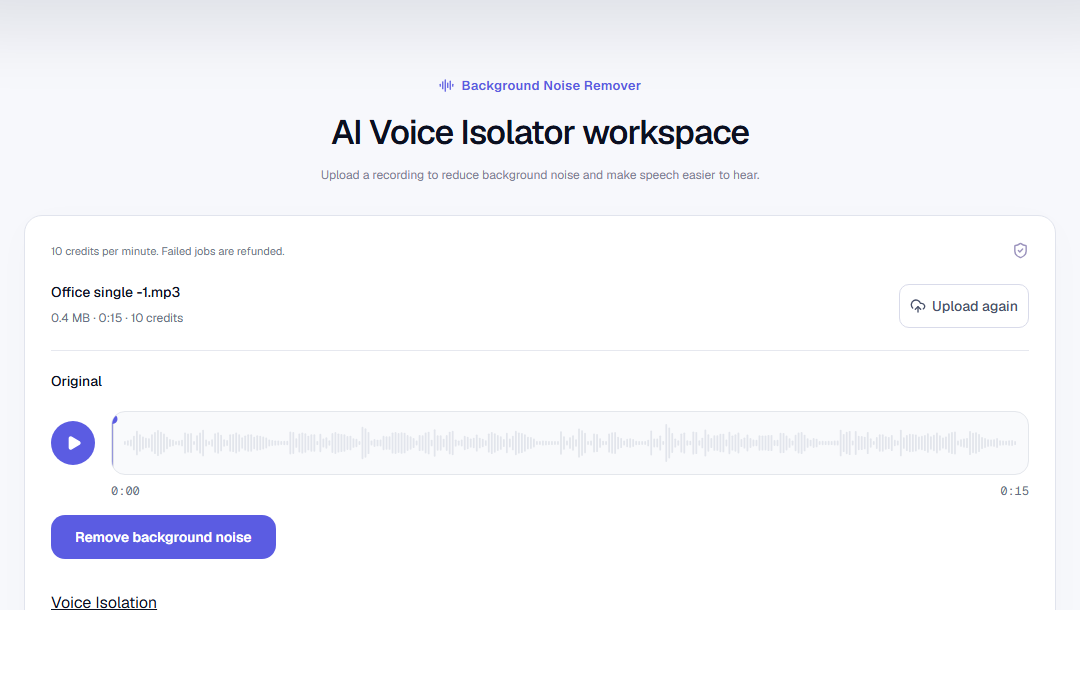
文件时长读取完成后,在操作按钮旁查看预估积分,确认后点击清除背景噪声。上传并提交完成前保持页面打开。提交后可以离开,稍后从控制台的历史任务中查看进度。
 查看原图 ↗
英文工作区截图。选择文件后,提交前就能看到时长和预估积分。
3. 对比结果并下载
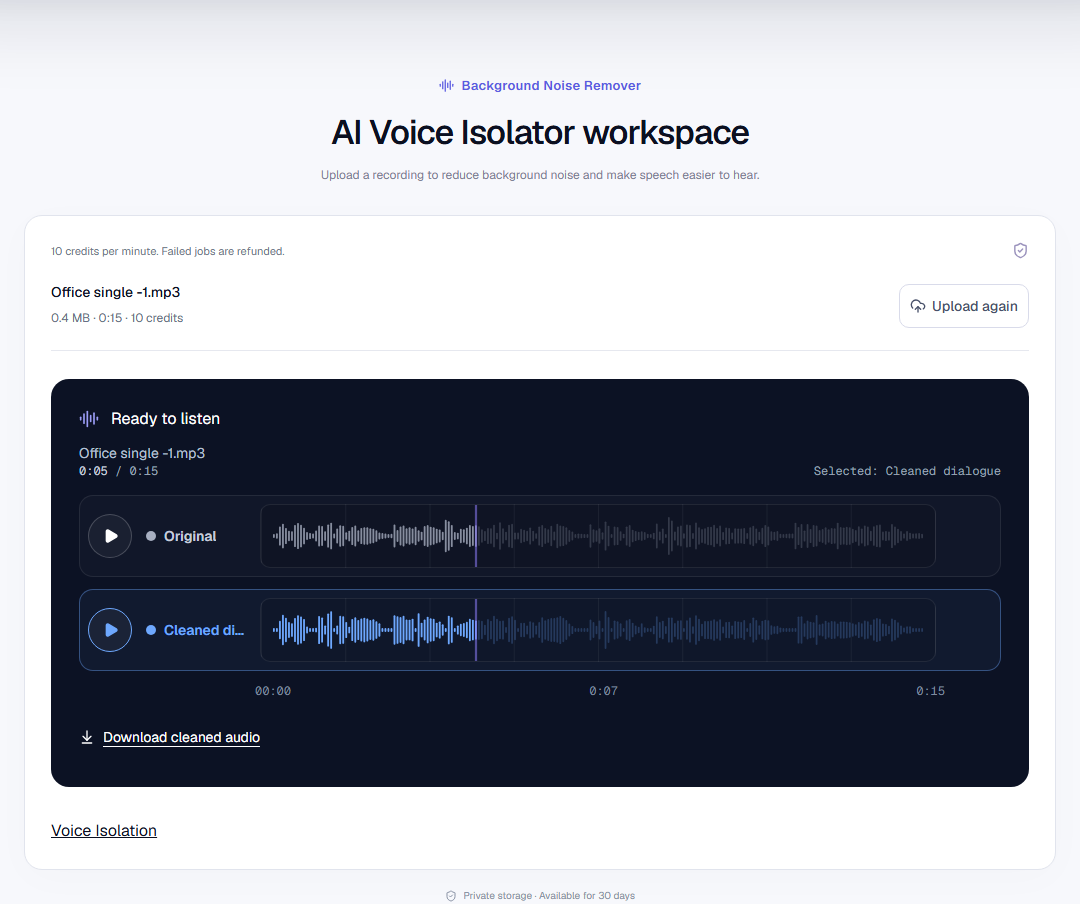
在结果区的原音和降噪后之间切换,试听同一个位置。确认这版可以用于剪辑后,点击下载降噪音频,和源文件一起保存。
 查看原图 ↗
英文结果界面演示。这里用本地演示任务加载上方试听里的同一份原音和实际降噪 MP3。
检查人声是否听起来自然
用舒适的音量试听两版里的同一句话。先听轻声回答或一句话的尾音,再听噪音最明显的一段。留意尾音有没有变闷、音节有没有听不见,以及说话时和停顿时的背景声是否突然跳变。关键字如果在原音中更清楚,剪辑时可以保留原段,或考虑补录。
处理整期节目前,可以参考播客录音降噪流程,选好要清理的音轨,并在导出前分别检查两位说话人的声音。
格式与限制
- 支持的输入格式
- AAC, AIFF, OGG, MP3, OPUS, WAV, FLAC, M4A.
- 输出
- 一份降噪后的音频,可用于回听或剪辑。
- 上传限制
- 仅支持音频,每个文件最多 500 MB、60 分钟。
- 计费步长
- 语音降噪:每开始 1 分钟使用 10 积分,最低 10 积分。
计费前,服务端会将计算出的时长四舍五入到整秒。 处理前请核对积分预估。
常见问题
视频里的声音可以降噪吗?
先在剪辑软件里导出对白或整条音轨,再上传音频文件。处理后导回同一起点,检查开头和结尾的声音是否仍和画面对齐。
需要单独准备一段环境噪音吗?
可以直接上传原始录音,无需先截出一段没有人声的底噪。对比处理结果时,可以把带有房间底噪的停顿作为试听位置。